

ZOOMアプリをインストールする
Zoomアプリがお使いのパソコンまたはスマホにまだインストールされていない場合はこちらのURL https://zoom.us/ja/download または「Zoom ダウンロード」と検索してダウンロードページにアクセスし、インストールして下さい。
楽器の音をよく聴こえるようにするための設定
特に設定を変えなくてもミーティングルームに入室してコミュニケーションすることは出来ますが、楽器のレッスンをするには音声設定を楽器用途に変更しないときれいに聴き取ることが出来ません。
以下の手順で設定を完了させて下さい。
アカウント作成し、サインインする
アカウントの作成方法を見るには次の時間まで飛んで下さい。
(3:00~)Zoomの始め方〜スマホ編〜
(3:48~)Zoomの始め方〜パソコン編〜
(ノジマ【公式】チャンネル 様ご提供)
オリジナルサウンドに設定する
PCの場合
まず、Zoomアプリ開き、サインインします。
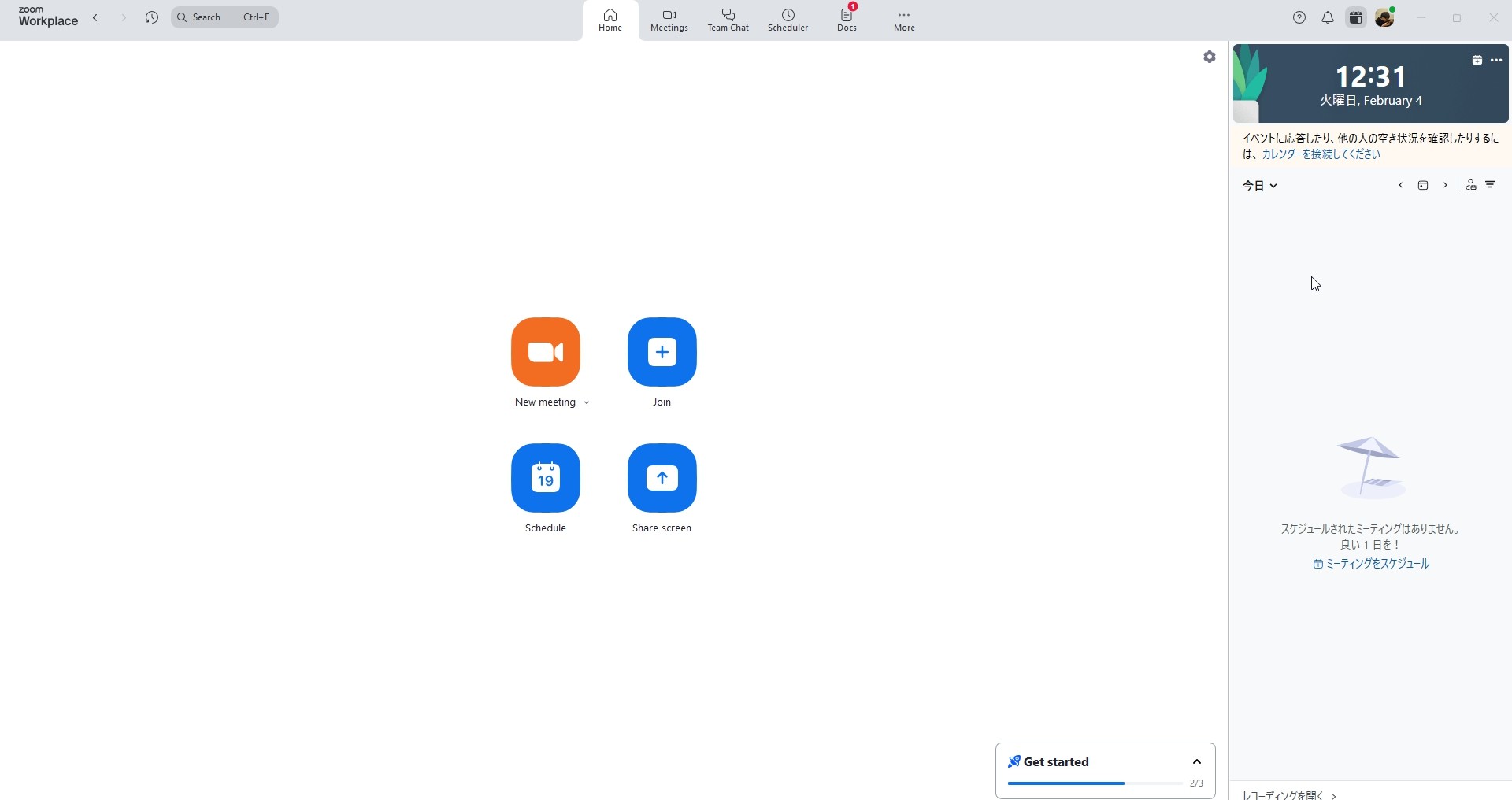
右上にある歯車ボタンをクリックすると、
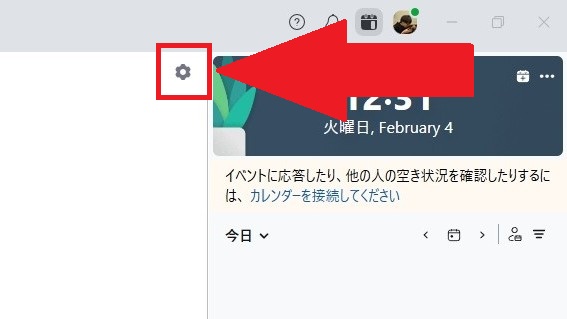
↓のような設定画面が出てきます。
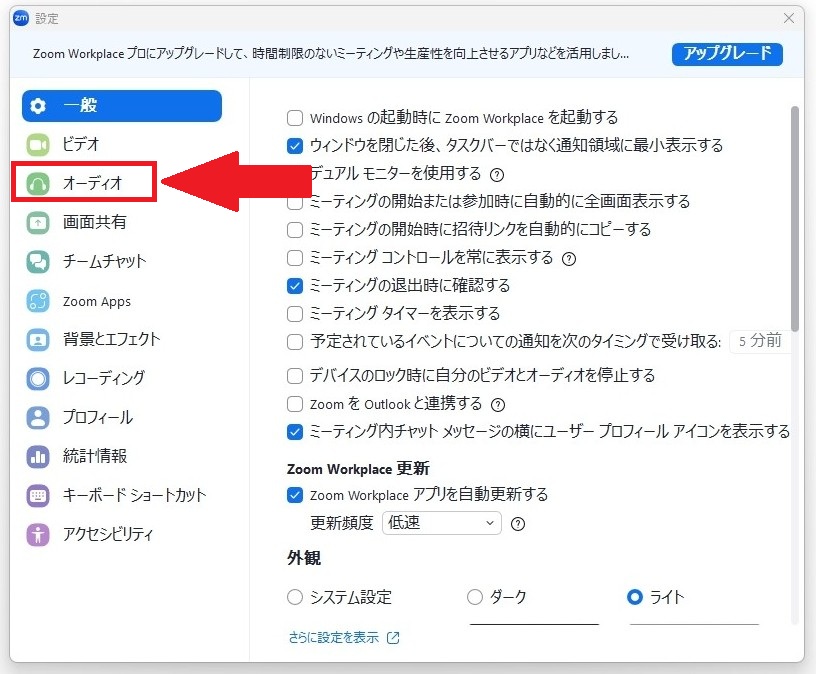
左側にあるメニューの上から3番目、「オーディオ」をクリックすると、
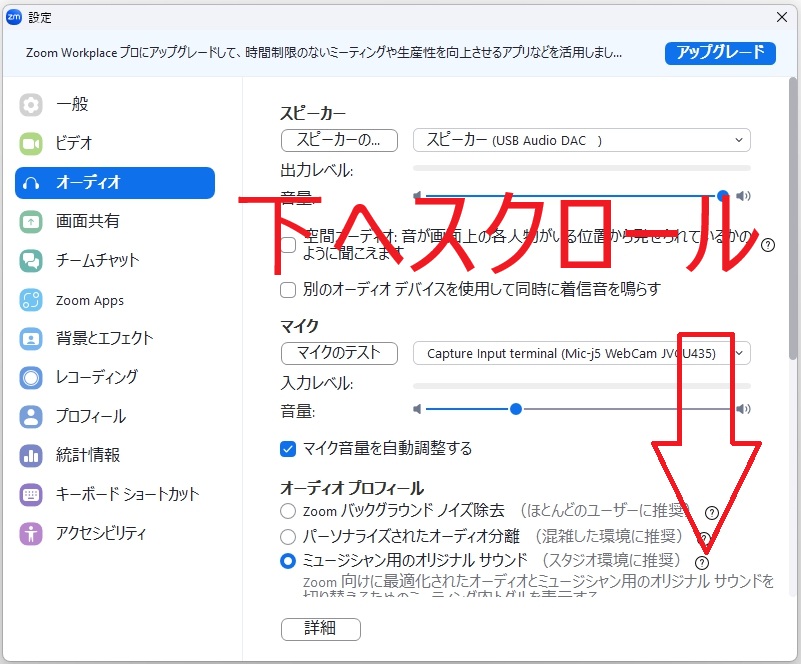
↑の画面に切り替わり、下へスクロールします。
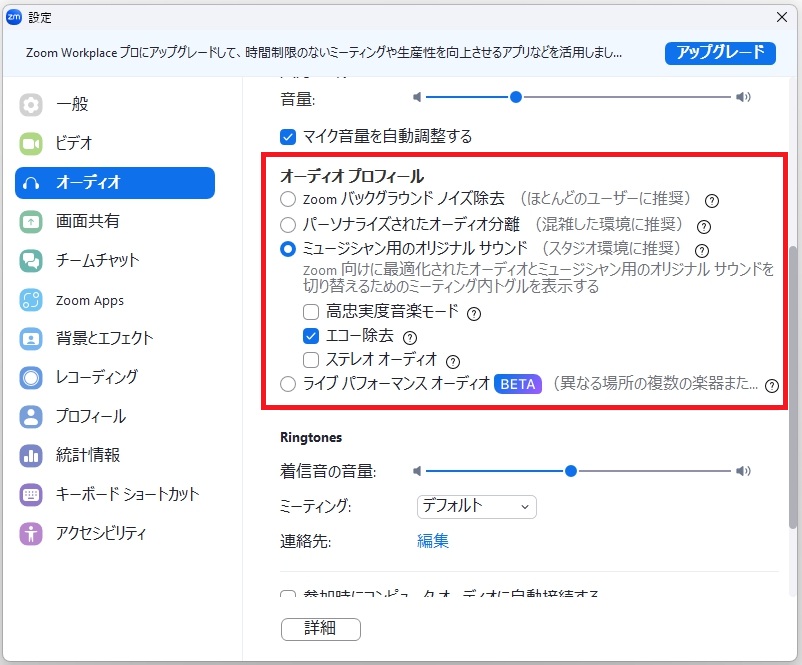
オーディオプロフィールを↑の画像のように設定します。
すると、ミーティングに入室した際に、
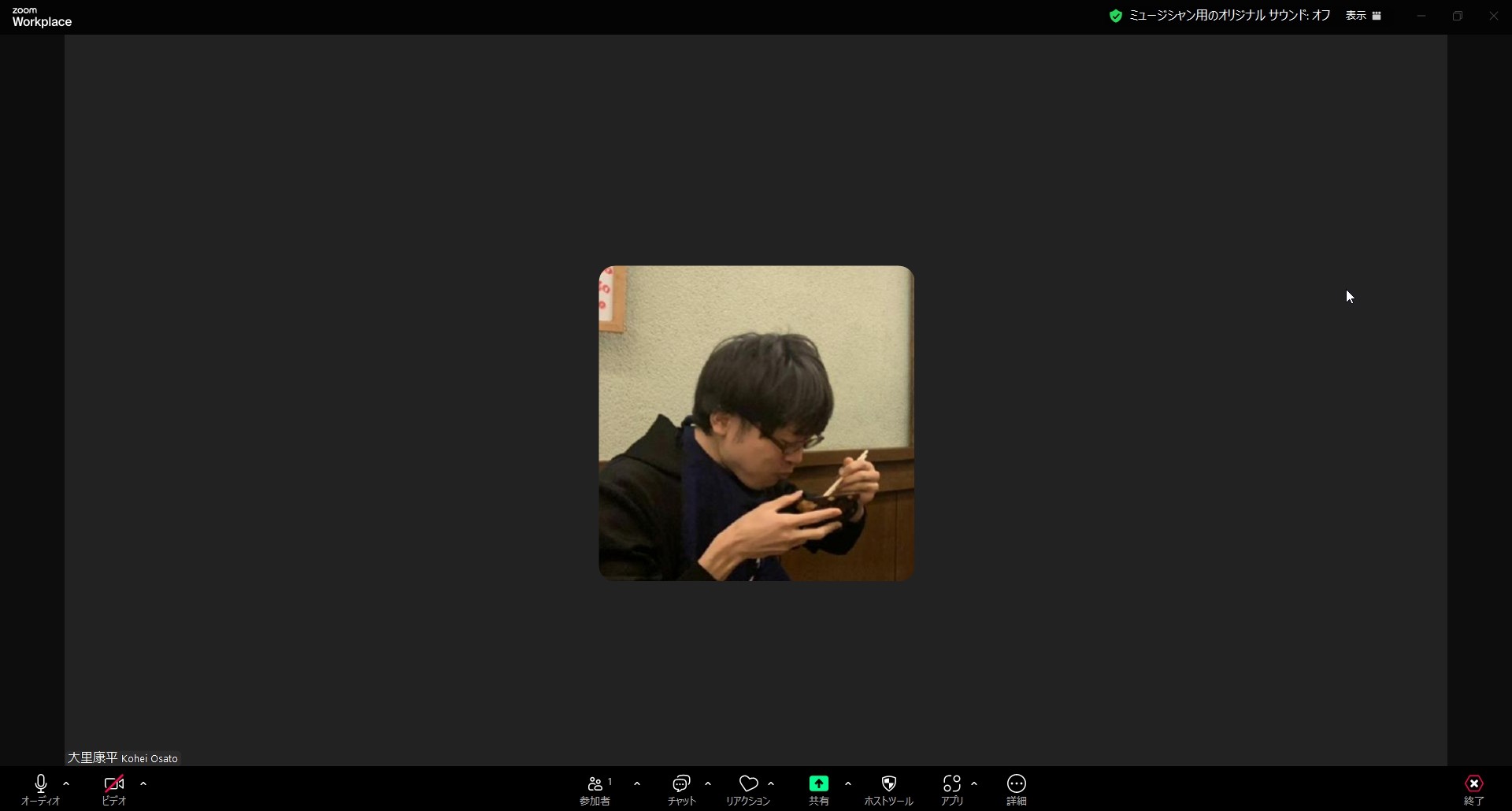
画面に右上に
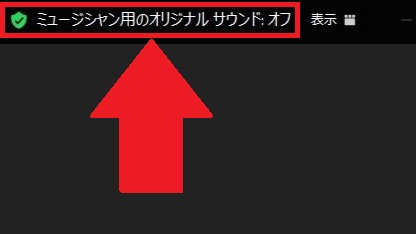
「ミュージシャン用のオリジナルサウンド:オフ」が表示されるので、これをクリックして「オン」にします。
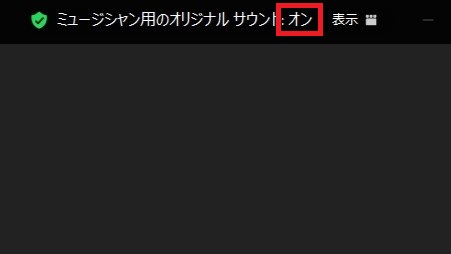
これで設定完了です。
スマートフォンの場合
Zoomアプリを開き、サインインをします。
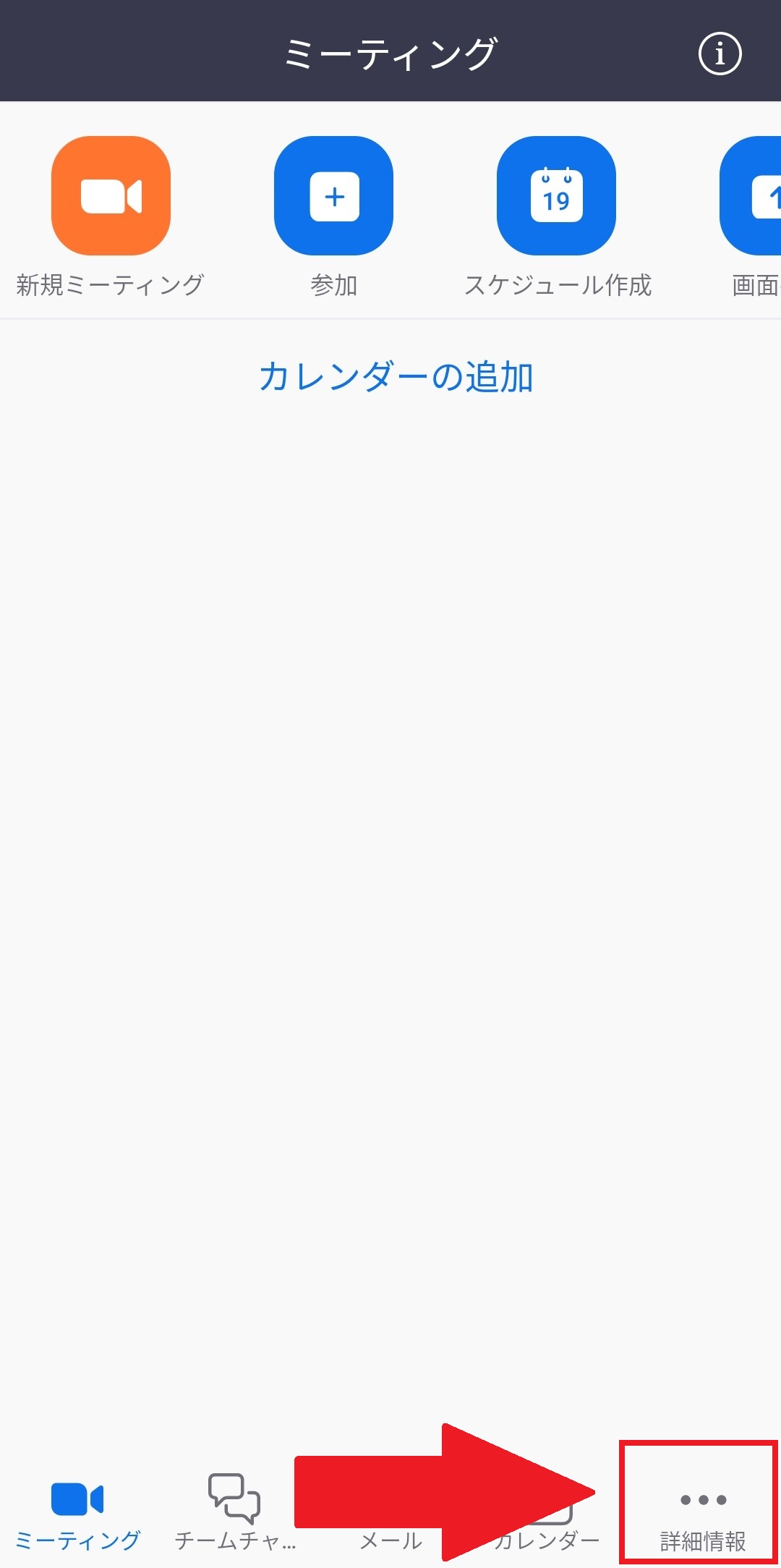
画面右下の「詳細情報」をタップすると、↓に飛びます。
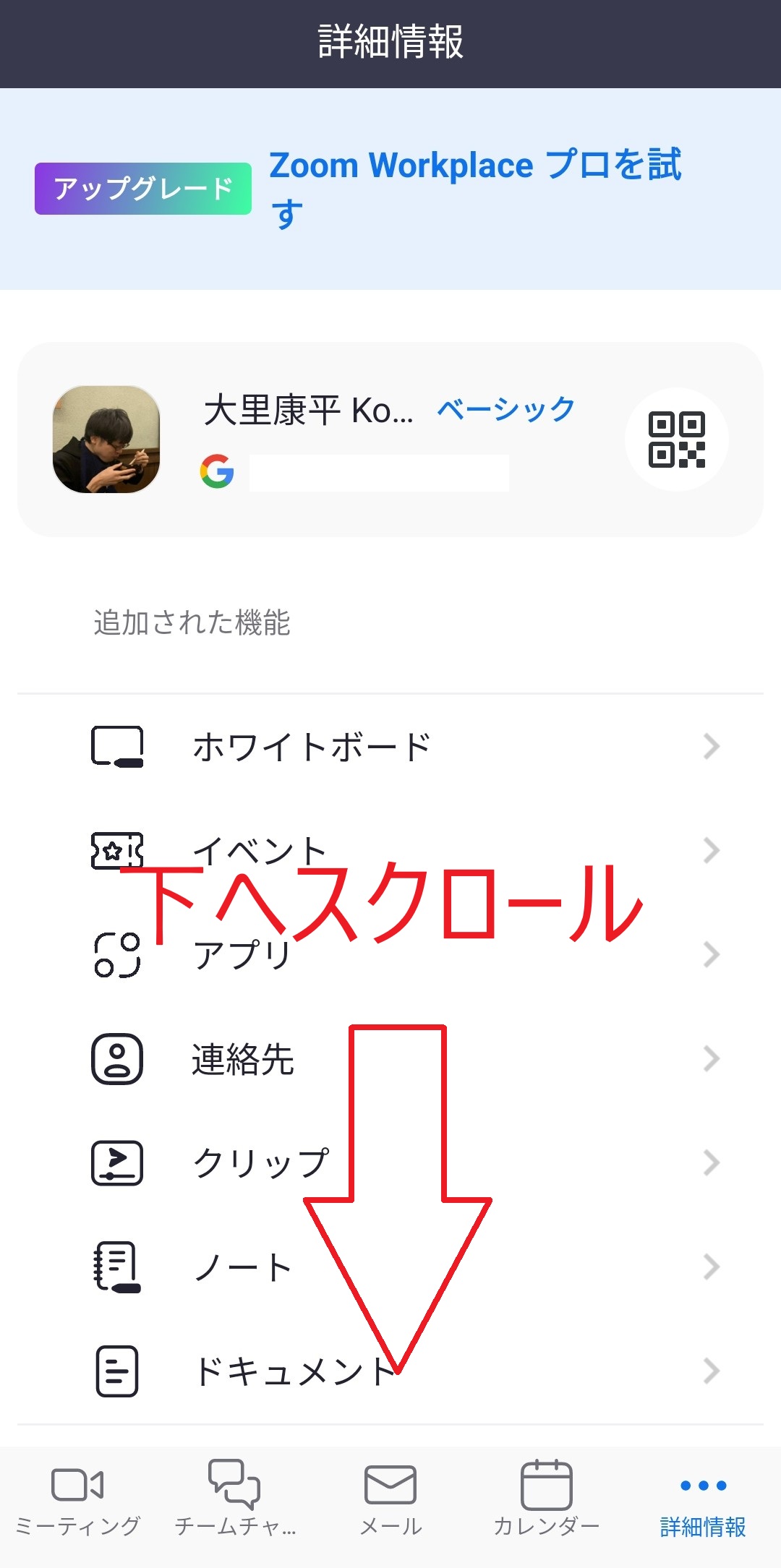
下へスクロールし、
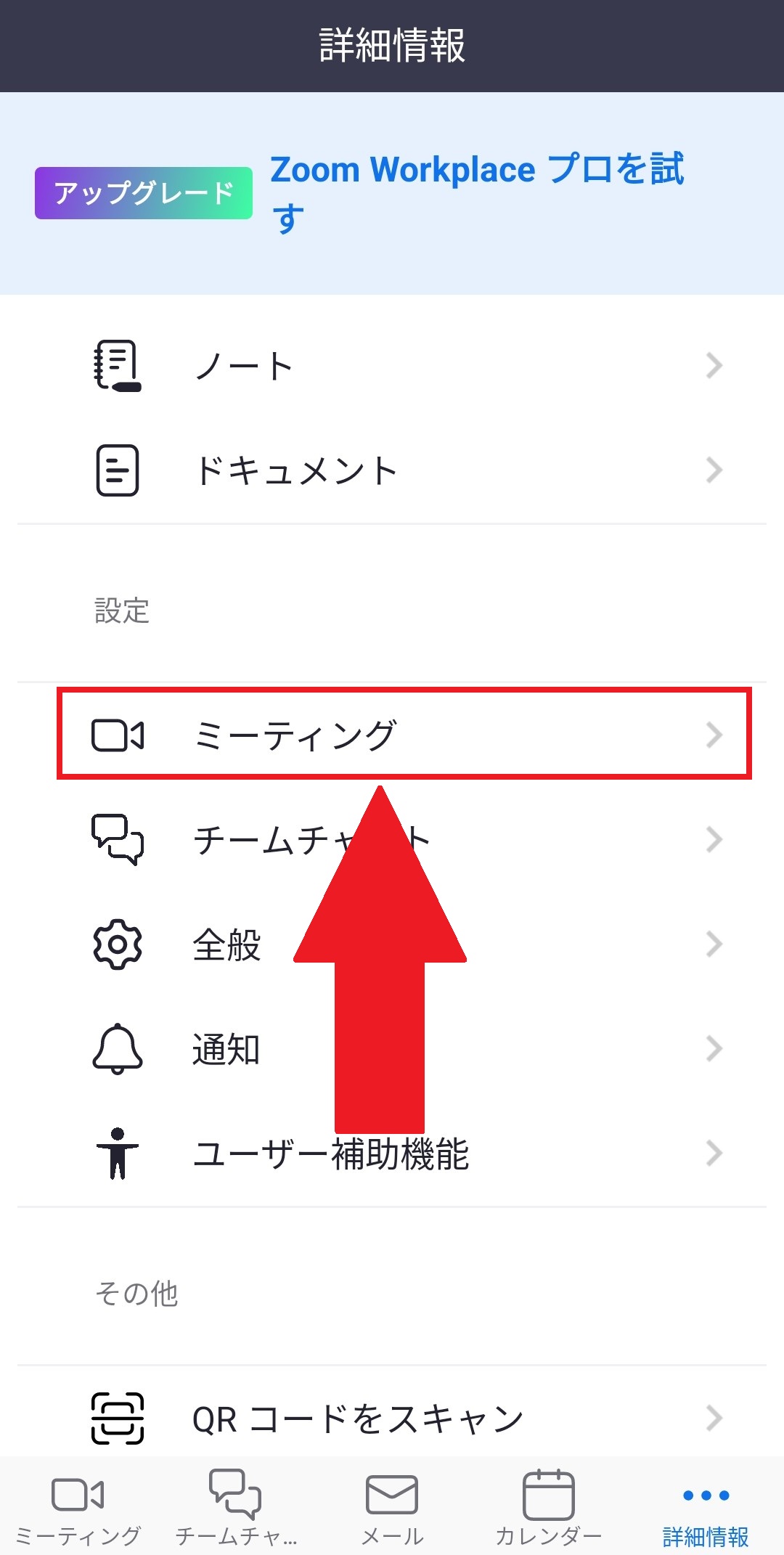
「設定」という項目の「ミーティング」をタップします。
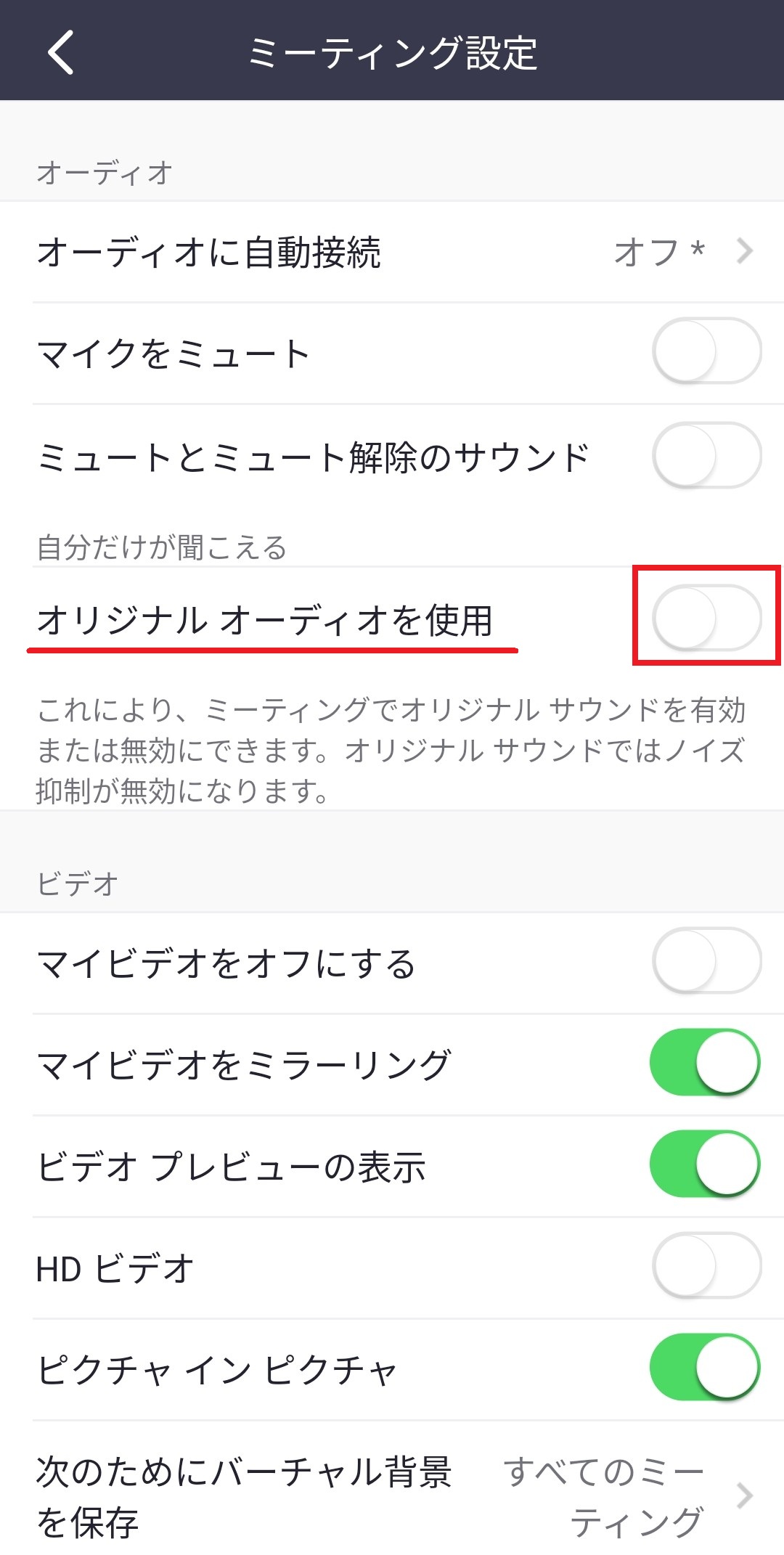
「オリジナルオーディオを使用」の右側のスイッチをタップします。
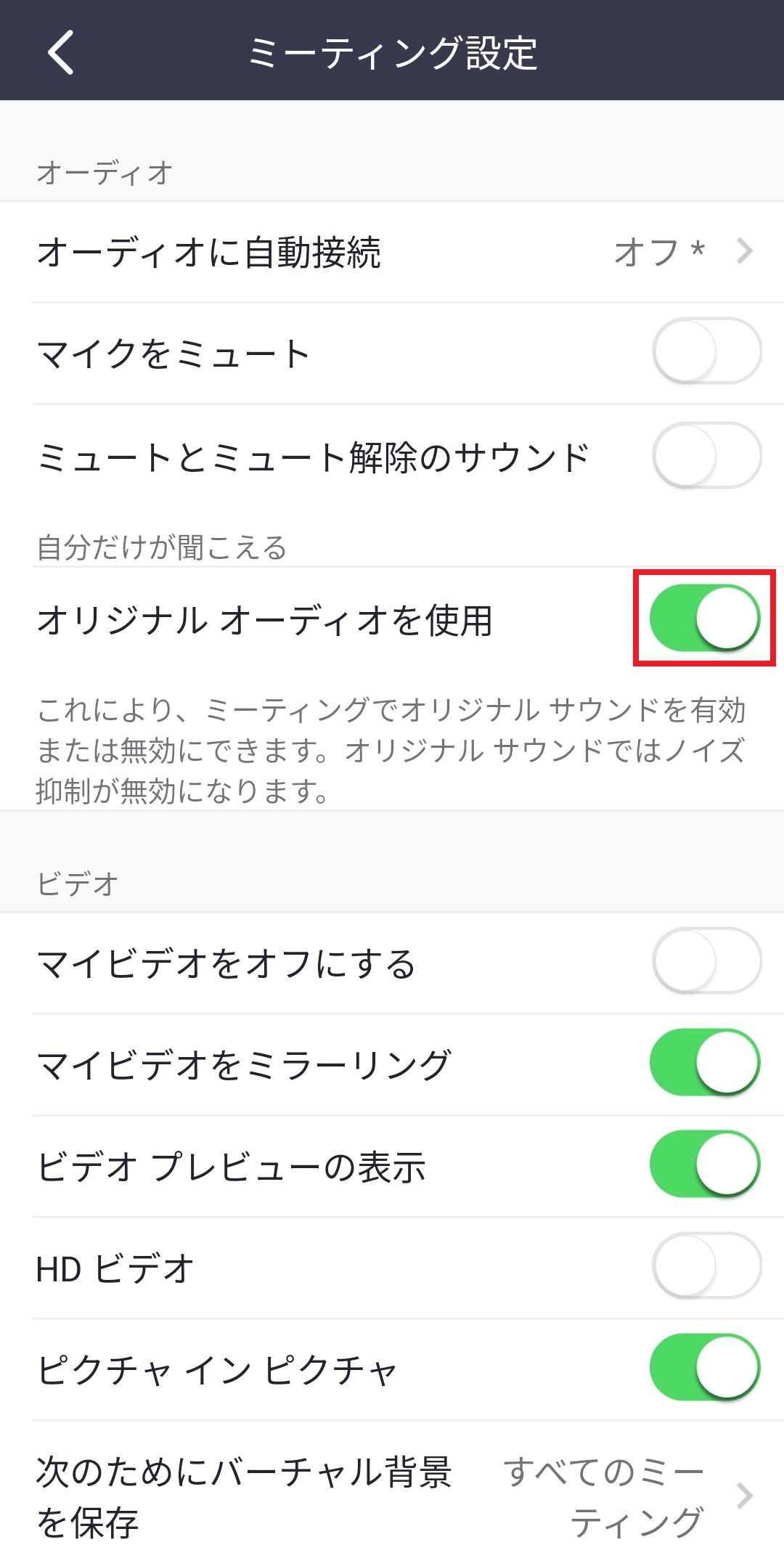
これで事前準備は完了です。
ミーティングルームに入室したら、もう一つの設定が必要です。
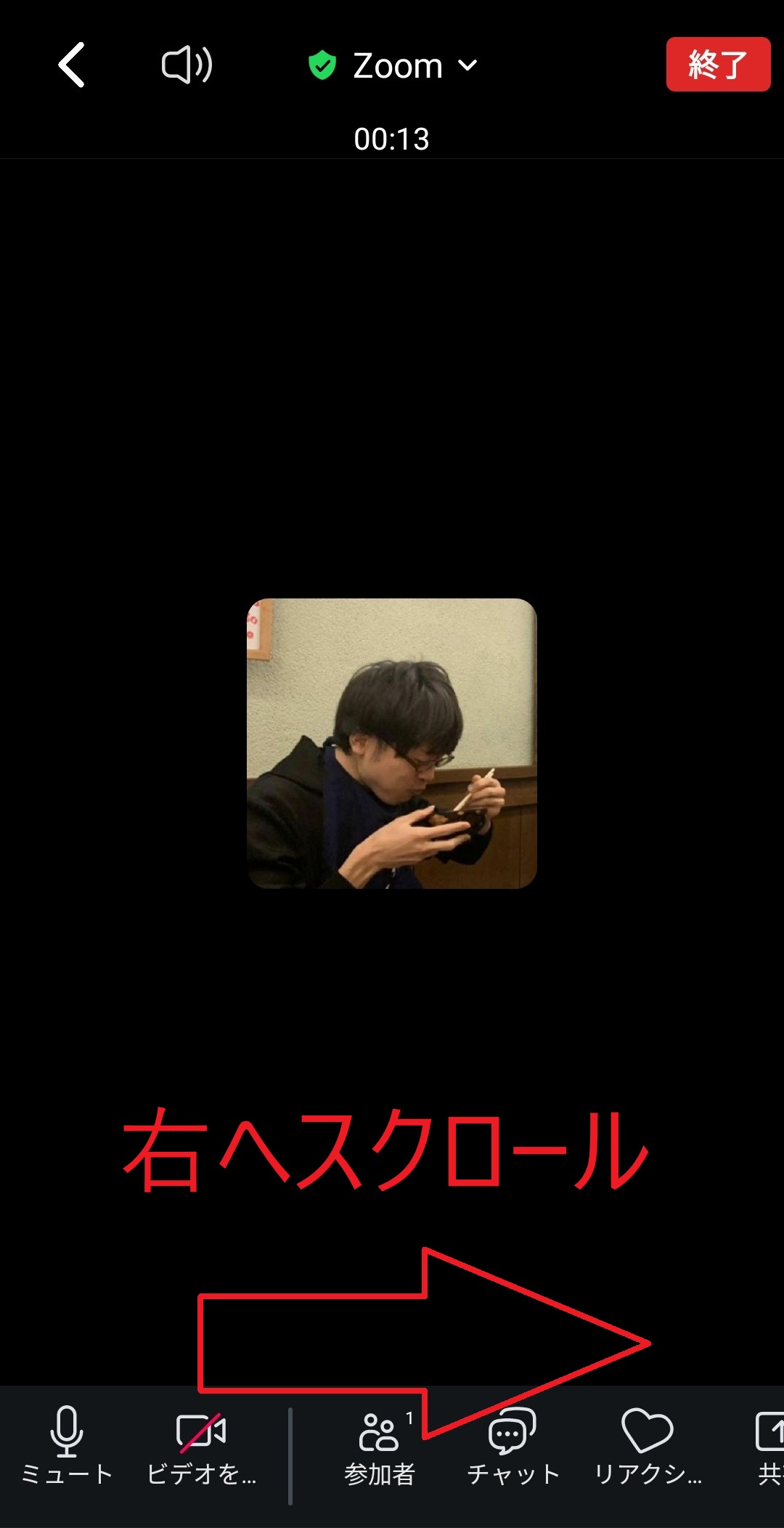
画面下側のメニューを右へスクロールし、
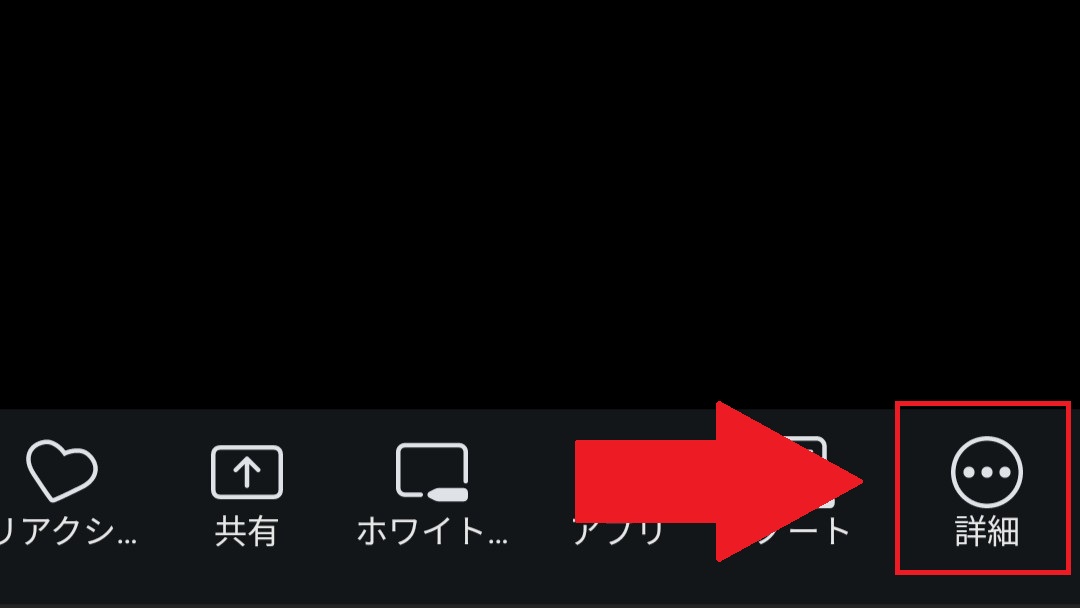
「詳細」をタップすると、↓のメニューが表示されます。
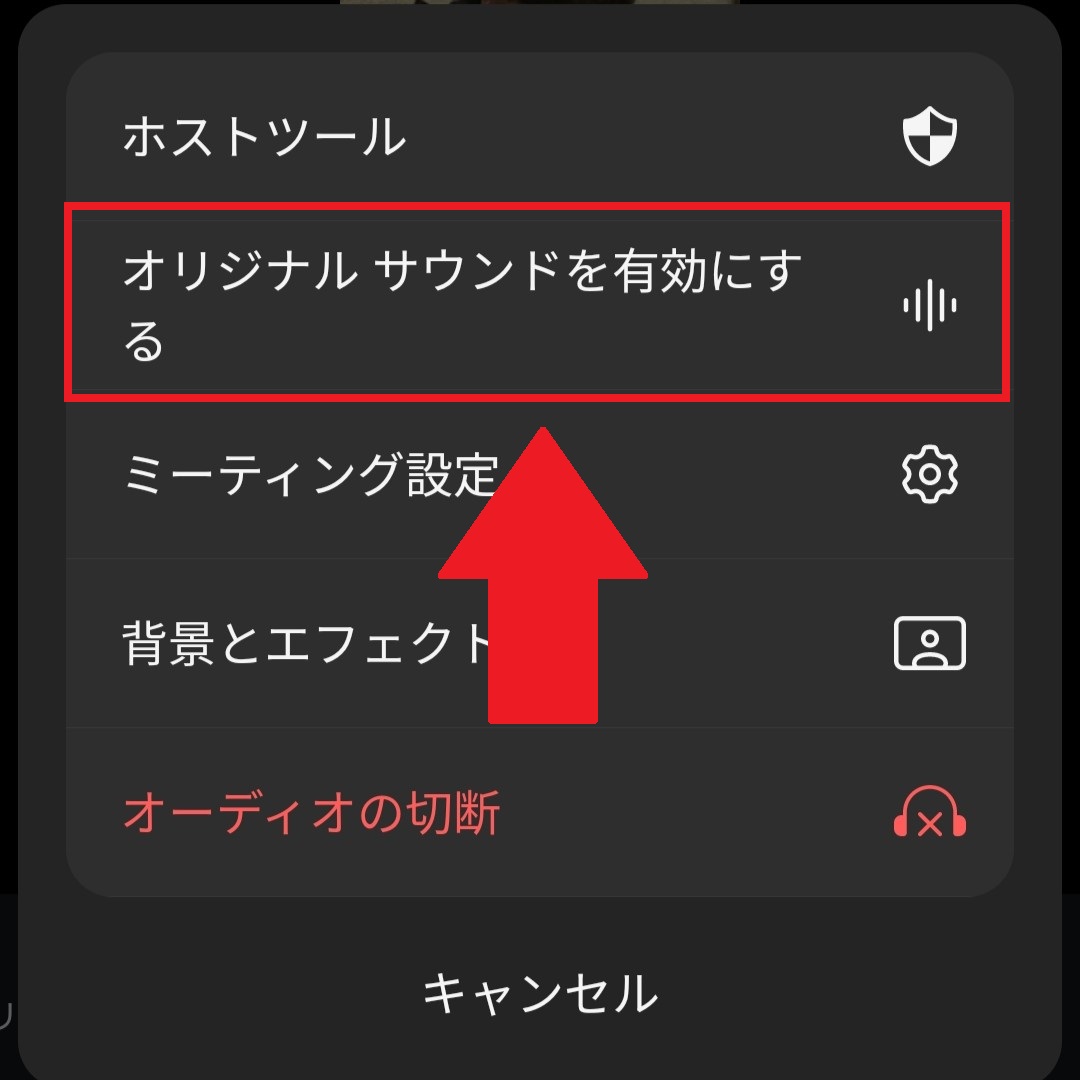
「オリジナルサウンドを有効にする」をタップします。
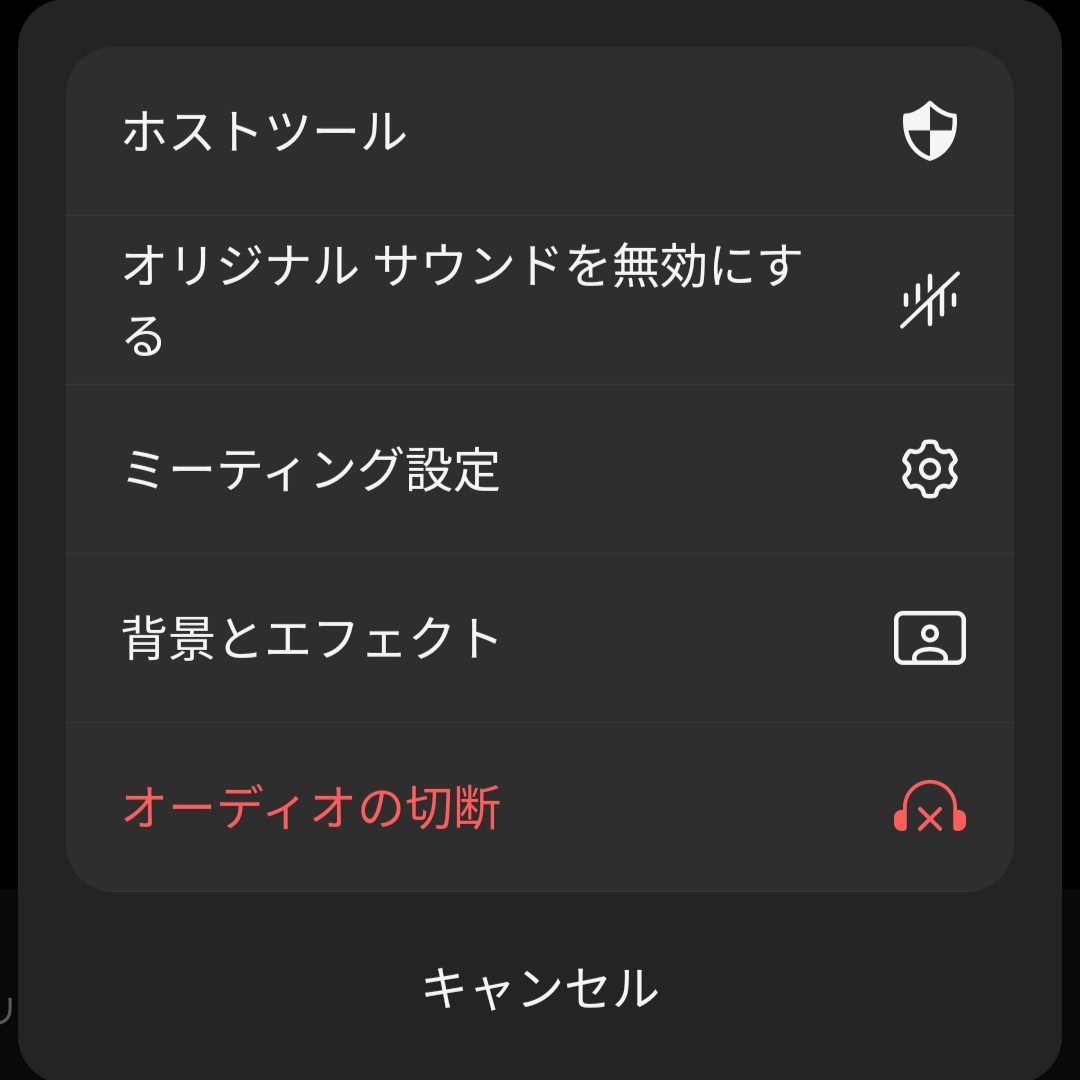
これで設定完了です。
ミーティングルームに入室する
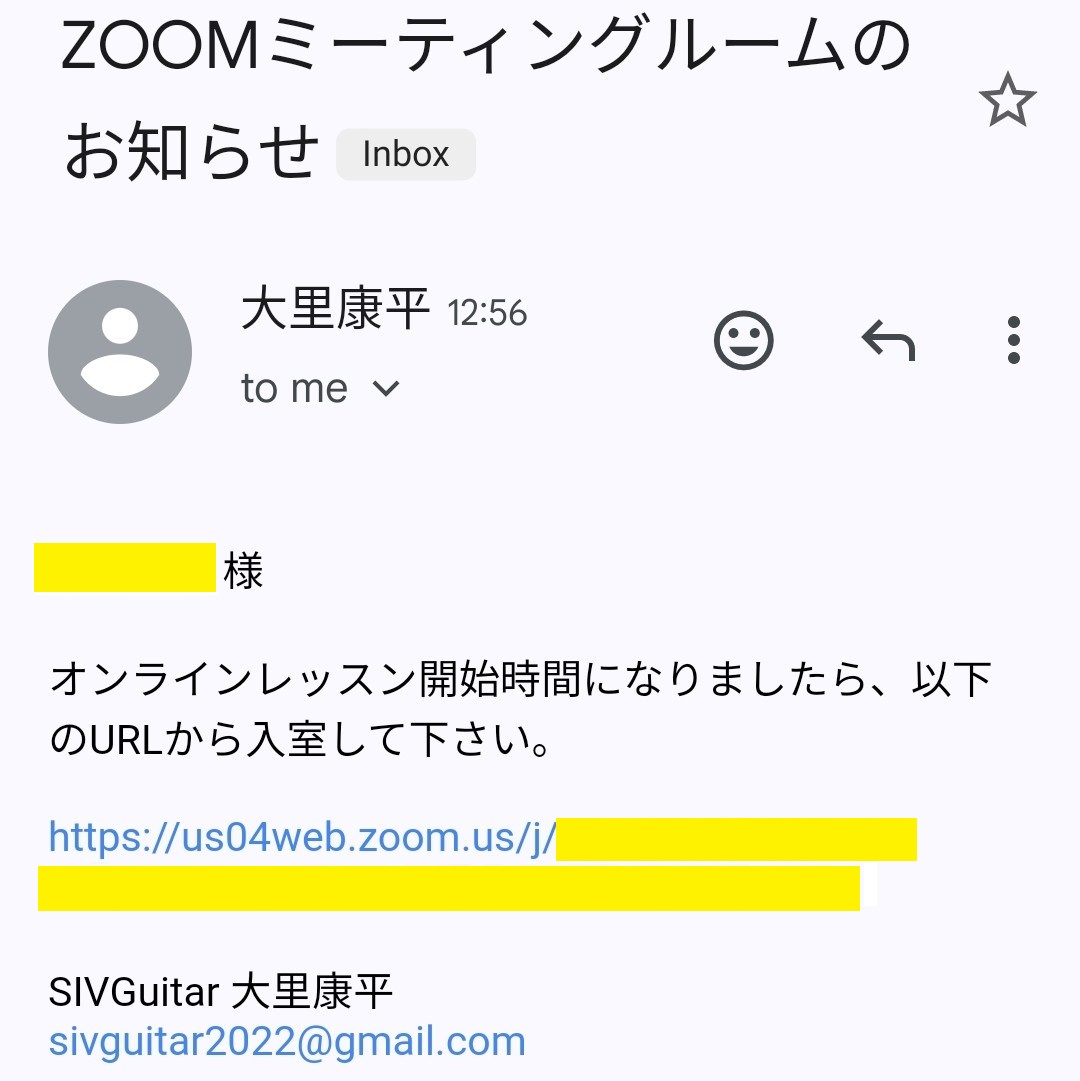
レッスン時間の1時間前までに↑のメールが送られてきますので、時間になったらアクセスして下さい。
すると、こちらに飛びます。
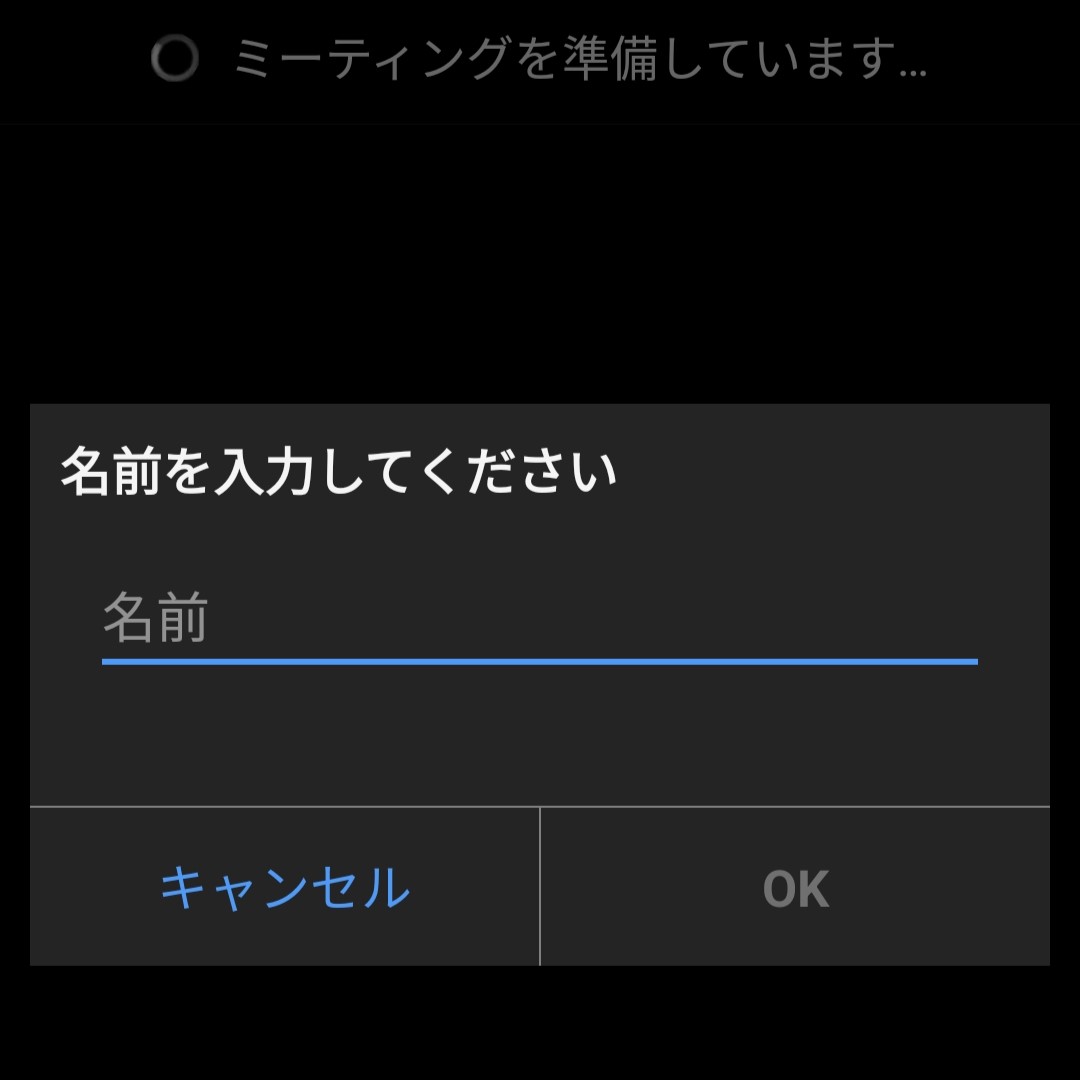
名前を入力し、OKをタップします。
既にサインイン済の方は名前入力の画面は表示されず、↓の画面へ直接飛びます。
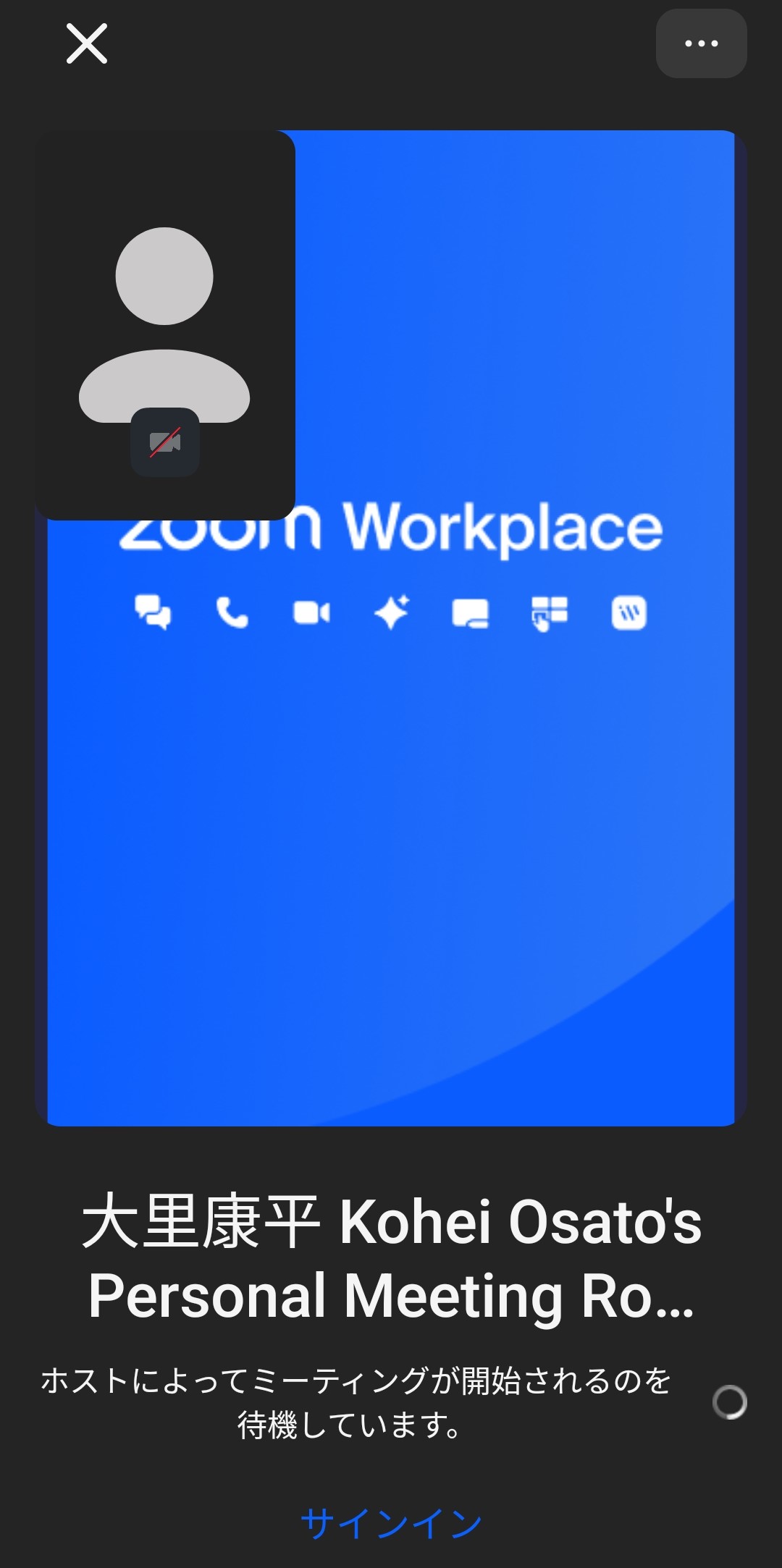
こちらのページが表示されたら、後は待つだけです。
アカウントを持っている方はこちらのページ下部の「サインイン」からもサインイン出来ます。
注意事項
・オンラインレッスンで使用する機器について
パソコンを使用する方
お持ちのパソコンにカメラまたはマイクが内蔵されていない場合は、WEBカメラを購入する必要があります。
おすすめのWEBカメラ(Amazon)
↑のモデルはスタンドが付属しており、自由に位置を変えることが出来るため、手や指の動きを映すのが簡単で便利です。
スマートフォン、タブレットを使用する方
楽器を演奏する姿を映すにはスタンドがあると便利ですので、お持ちでない方は購入をおすすめします。無くても受講は可能です。
おすすめのスタンド(スマホ・タブレット両用)(Amazon)
・通信について
オンラインレッスンの際にかかる通信費はご自身でご負担下さい。
また、通信環境の良いところで受講して下さい。
・録音、録画について
レッスンを後で見返したいという声があるため、レッスンの録音、録画は自由にして頂いて構いませんが、録音、録画したデータを第三者に見せたり、WEB上に公開したりすることは絶対に止めて下さい。